查询方法(推荐使用官方渠道)
官方网站查询(最全面)
- 打开浏览器,访问中通快递官方网站:
- 网址:
www.zto.com
- 网址:
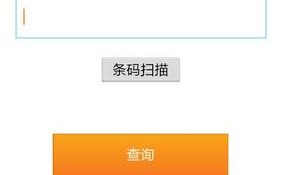
- 找到查询入口:在网站首页通常会有非常显眼的“快递单号查询”或“包裹查询”输入框。
- 输入单号:将您的中通快递单号准确无误地输入到输入框中,单号通常由12位以上的数字组成。
- 点击查询:点击输入框旁边的“查询”按钮。
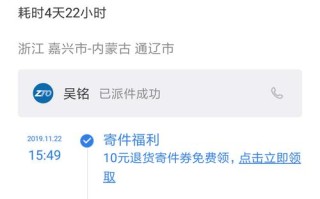
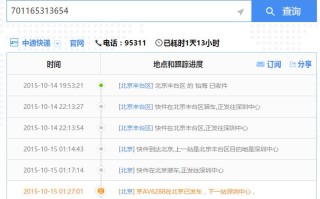
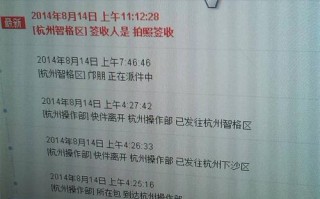
- 查看物流信息:系统会立即显示您包裹的最新物流状态,包括历史流转记录、签收状态等。
手机APP查询(最便捷)
- 下载APP:在手机应用商店(如苹果 App Store 或安卓应用市场)搜索“中通快递”并下载官方APP。
- 打开APP:安装后打开中通快递APP。
- 输入单号:在首页的“查快递”或“包裹”页面,输入您的快递单号。
- 添加关注(可选):如果您希望长期跟踪这个包裹,可以点击“添加关注”或“订阅”,之后在“我的包裹”列表中就能随时看到最新动态。
- 接收推送通知(可选):开启通知权限后,当包裹状态更新(如已签收、有异常)时,APP会推送消息提醒您。
微信小程序查询(无需下载)
- 打开微信,点击顶部的搜索框。
- 搜索小程序:输入“中通快递”或“中通快递查件”。
- 进入小程序:在搜索结果中找到官方小程序并进入。
- 输入单号:在小程序的首页输入您的快递单号即可查询,操作流程与APP类似,非常方便。
支付宝/淘宝查询(方便快捷)
如果您使用支付宝或淘宝,查询会更加无缝:
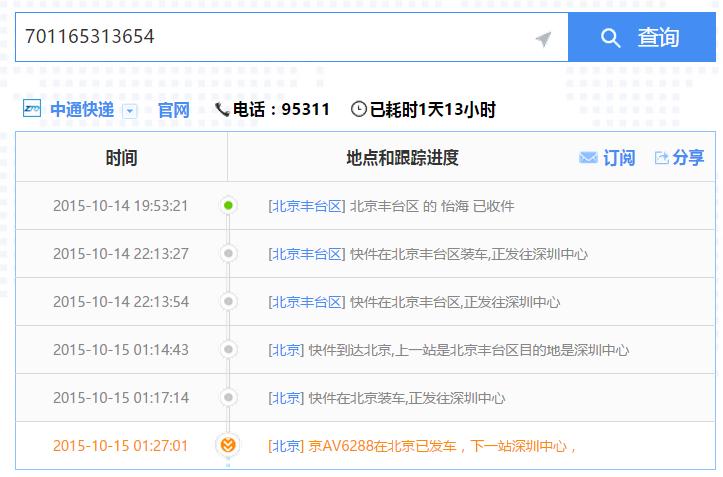
(图片来源网络,侵删)
-
支付宝:
- 打开支付宝APP,首页搜索“物流助手”。
- 在“物流助手”服务中,直接输入您的快递单号(支持多家快递公司)。
- 系统会自动识别是中通快递并显示物流信息。
-
淘宝:
- 打开淘宝APP,点击首页的“物流”图标(通常是一个小卡车)。
- 在物流页面,点击“查物流”。
- 输入您的中通快递单号进行查询。
电话客服查询
如果您遇到问题,可以直接拨打中通全国统一客服热线:
- 客服电话:95311
拨通后,根据语音提示操作,可以人工查询或进行问题反馈。
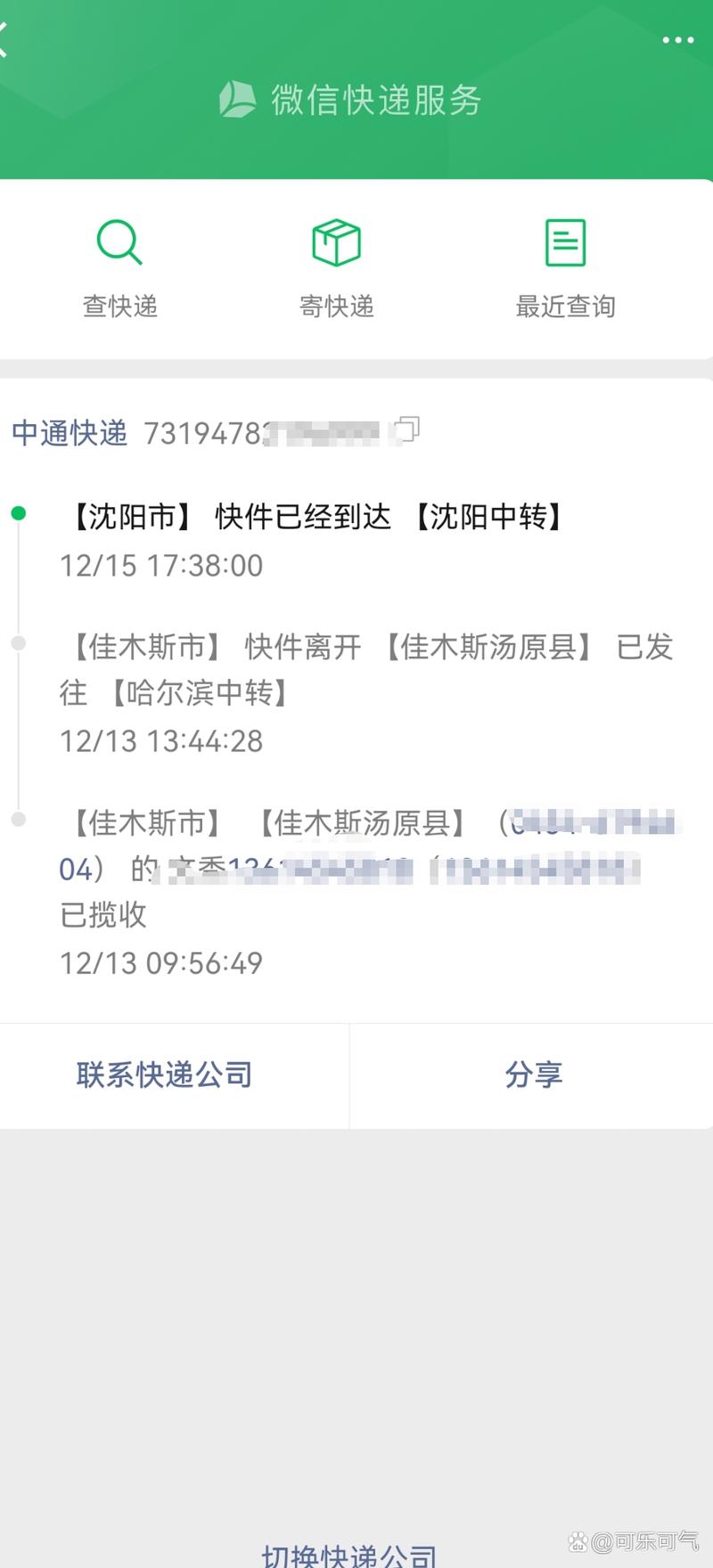
(图片来源网络,侵删)
如何找到快递单号?
快递单号通常出现在以下几个地方:
- 快递面单:贴在包裹上的不干胶标签,上面有详细的条形码和一串数字。
- 发送短信:快递员揽收后,发件人会收到一条包含快递单号的确认短信。
- 购买记录:如果您是在淘宝、京东、拼多多等电商平台购买的,可以在订单详情页找到快递公司名称和单号。
- 聊天软件:在微信、QQ等与商家或快递员的聊天记录中也可能找到。
常见问题与解答 (FAQ)
为什么我的快递单号查不到信息?
- 单号输入错误:最常见的原因是单号输错了,请仔细核对数字是否准确。
- 快递刚被取走:快递员刚揽收,信息可能还未同步到系统中,请稍等1-2小时后再试。
- 非中通快递:请确认您查询的确实是中通快递的单号,有时可能会被误认。
- 系统延迟:极少数情况下,快递公司系统更新可能会有短暂延迟。
查询结果显示“疑难件”或“无此快递”是什么意思?
- 疑难件:指在派送过程中遇到了问题,如收件人地址不详、电话无人接听、收件人不在、包裹破损等,您可以尝试联系发件人或快递员了解具体情况。
- 无此快递:通常是单号错误,或者快递还未录入系统,请核对单号,并稍后再试。
快递显示“已签收”,但我没有收到怎么办?
- 检查代收点:可能被放在了小区的快递柜、菜鸟驿站、物业或公司前台,请留意相关通知。
- 联系收件人:确认是否是家人、同事或朋友代为签收。
- 联系快递员:通过快递员留下的电话或APP内的联系方式联系他。
- 联系发件人:如果以上方法都无效,请联系发件人,由他们与中通官方客服沟通处理。
如何投诉中通快递?
如果遇到服务问题(如丢件、损件、派送态度差等),可以通过以下途径投诉:
- 中通官方客服:拨打
95311,按提示转人工服务进行投诉。 - 中通APP/小程序:在查询结果页面通常有“投诉”或“我要投诉”的按钮。
- 国家邮政局申诉网站:如果对中通的解决方案不满意,可以向国家邮政局申诉网站(
www.spb.gov.cn)投诉,这是最有效的官方渠道。
希望以上信息能帮助您顺利查询到您的中通快递!
版权声明:除非特别标注,否则均为本站原创文章,转载时请以链接形式注明文章出处。