邮政小包快递单标准布局与关键信息
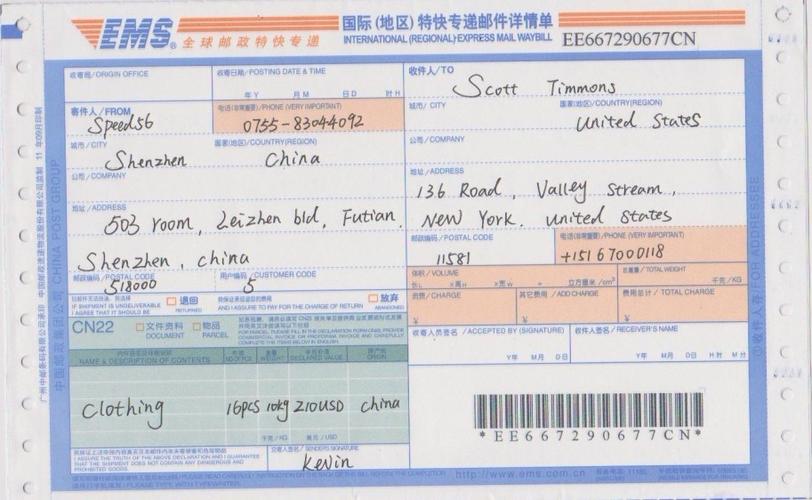
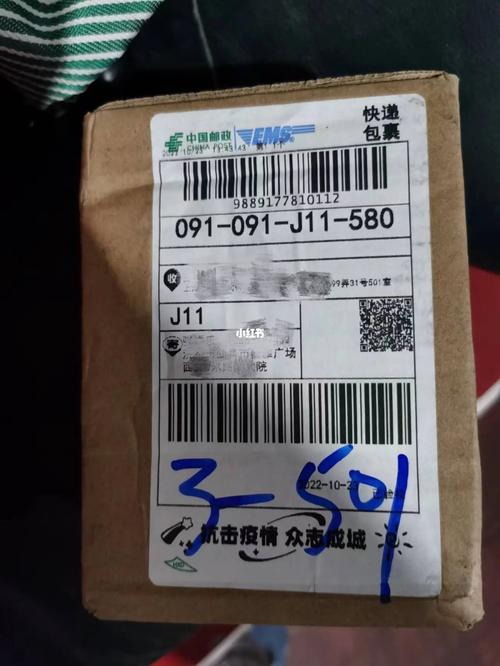
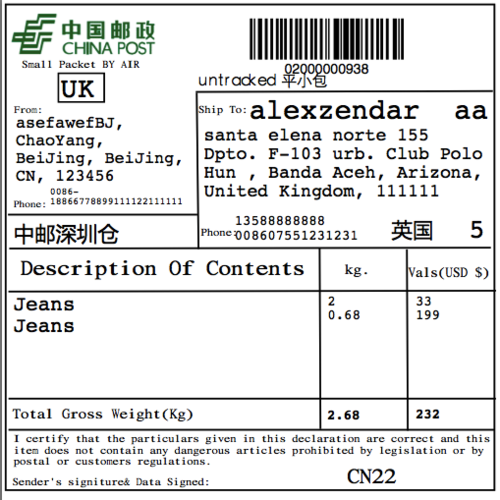
一张标准的国内邮政小包快递单通常包含以下几个部分,信息排列有严格要求:
(图片来源网络,侵删)
寄件人信息
- 公司名称/个人姓名: 位于顶部,通常是最大、最醒目的字体。
- 详细地址: 省市区、街道、门牌号等信息。
- 联系电话: 手机号码或固定电话。
- 邮政编码: 与地址对应的邮编。
收件人信息
- 收件人姓名: 必须清晰、准确。
- 详细地址: 省市区、街道、门牌号、小区、楼栋、单元、房间号,越详细越好,以减少投递错误。
- 联系电话: 收件人的手机号码,非常重要。
- 邮政编码: 收件地址的邮编。
条码区域
- 国际条码/国内条码: 这是快递单的核心,由邮政系统在揽收时生成或由用户在系统中生成后打印,条码区域必须留出足够空间,且不能有其他文字或图案覆盖,否则会导致无法扫描。
邮件详情
(图片来源网络,侵删)
- 内件品名: 如“服装”、“书籍”、“日用品”等。
- 保价金额: 如有需要,填写物品的实际价值。
- 备注: 如“请放驿站”、“电话联系后派送”等。
底部信息
- 流水号/邮件号码: 通常由条码下方的一串数字组成,是邮件的唯一身份标识。
- 打印日期: 打印快递单的日期。
- 邮资支付方: 如“寄件人预付”或“收件人现付”。
Excel 快递单打印模板制作教程
使用Excel制作模板是最常见、最灵活的方法,尤其适合批量打印。
第一步:设置页面和边距
- 打开一个新的Excel工作表。
- 点击 “页面布局” 选项卡。
- 在 “页面设置” 组中,点击 “纸张大小”,选择 “其他纸张大小”。
- 在 “页面” 选项卡中:
- 纸张大小: 选择 “自定义”,然后设置宽度为 10厘米,高度为 7厘米 (这是比较常见的尺寸,具体可根据你的快递单实际尺寸调整)。
- 方向: 保持 “纵向”。
- 切换到 “页边距” 选项卡:
- 将 上、下、左、右 的页边距都设置为 0。
- 勾选 “水平居中” 和 “垂直居中”。
- 点击 “确定”。
第二步:绘制快递单布局
- 在Excel中,使用 “视图” -> “标尺” 和 “网格线” (勾选) 来帮助你对齐。
- 使用 “插入” -> “形状” 中的 “直线” 或 “矩形框” 来画出快递单的各个区域。
- 关键区域划分:
- 顶部(寄件人信息): 约占整个模板高度的 25%。
- 中部(收件人信息): 约占整个模板高度的 50%,这是最重要的部分,地址要写得足够大。
- 底部(条码和详情): 约占整个模板高度的 25%。条码区域要留出足够大的空白矩形框。
第三步:设置单元格和输入框
- 在你绘制的各个区域内,合并单元格,以方便输入多行地址。
- 在 “视图” 选项卡中,取消勾选 “网格线”,让界面更整洁。
- 在需要填写信息的地方,设置好字体、字号和加粗。
- 标题(公司名/收件人名): 微软雅黑,12号,加粗。
- 地址: 微软雅黑,10号。
- 电话: 微软雅黑,10号。
- 为条码区域设置特殊格式:
- 在条码区域的空白单元格中,可以输入提示文字,如“请粘贴条码或在此生成条码”,并将字体颜色设置为 灰色。
- 设置该区域的背景色为 浅灰色,以示区分。
第四步:创建批量打印数据源
- 在同一个Excel文件中,新建一个工作表,命名为 “数据源”。
- 在“数据源”工作表中,创建列标题,如:
订单号,寄件人姓名,寄件人电话,寄件人地址,收件人姓名,收件人电话,收件人地址,内件品名等。 - 将所有需要打印的订单信息填入这个数据表中。
第五步:合并数据(使用邮件合并功能)
这是实现批量打印的核心步骤。
- 切换到你的 “快递单模板” 工作表。
- 点击 “邮件” 选项卡。
- 点击 “选择收件人” -> “使用现有列表”,然后选择你刚刚创建的 “数据源” 工作表。
- 在模板的相应位置,点击鼠标,然后点击 “邮件” 选项卡中的 “插入合并域”。
- 从下拉列表中选择对应的字段,在收件人姓名的位置点击,然后选择 “收件人姓名” 域,地址、电话等以此类推。
- 设置条件格式: 你可以设置规则,如果“收件人电话”域为空,就让该单元格的背景变成红色,提醒你填写。
- 预览结果: 点击 “邮件” -> “预览结果”,你就可以看到每一条数据合并到模板后的效果,使用 “下一记录” 按钮可以切换查看不同的订单。
第六步:打印
- 确认模板和数据都正确无误后,点击 “邮件” -> “完成并合并” -> “打印文档”。
- 在弹出的打印对话框中,选择正确的打印机,设置打印份数(通常是每条记录打印一份),然后点击 “确定” 即可开始批量打印。
注意事项
- 条码是核心: 绝对不要在条码上打印任何文字或图案,条码区域必须保持绝对空白,或者只打印条码本身,如果使用第三方系统(如ERP、Shopify),确保其生成的条码格式和位置符合邮政标准。
- 地址清晰完整: 收件人地址是快递能否准确送达的关键,尽量使用标准地址,并包含省、市、区、街道、门牌号等完整信息。
- 字体选择: 建议使用 微软雅黑 或 宋体 等清晰易读的字体,避免使用艺术字体。
- 尺寸匹配: 务必根据你实际购买的快递单尺寸来设置Excel的纸张大小,否则打印出来可能会偏移或无法对齐。
- 信息准确: 电话号码务必核对准确,这是快递员联系收件人的主要方式。
- 官方渠道: 最稳妥的方式是使用中国邮政官网或其官方合作的物流平台(如菜鸟、快递100等)提供的电子面单服务,这些平台已经制作好了符合标准的模板,你只需填写信息即可打印,无需自己从零开始设计。
希望这份详细的指南能帮助您成功制作和使用邮政小包快递单打印模板!
(图片来源网络,侵删)
标签: 邮政小包快递单打印设置教程 邮政小包快递单模板打印步骤 邮政小包快递单打印方法详解
版权声明:除非特别标注,否则均为本站原创文章,转载时请以链接形式注明文章出处。