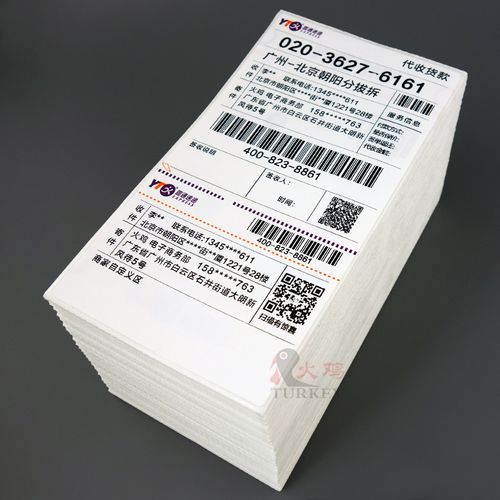
您无法直接下载一个通用的、官方的“圆通面单模板文件”(如Word或PDF模板),这是因为:
(图片来源网络,侵删)
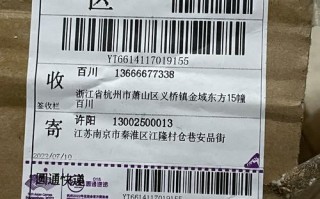
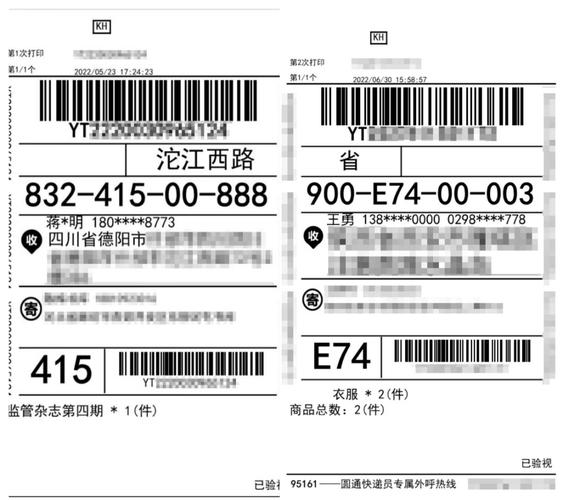
- 动态数据:每个快递单上的信息(如收寄件人姓名、电话、地址、条码、流水号)都是动态生成的,不可能预先印在模板上。
- 系统对接:面单是由圆通内部的系统或通过API接口与您的ERP/OMS/WMS系统对接后,实时生成和打印的。
我们通常所说的“模板”,指的是如何在您的打印软件或系统中设置打印参数,以确保圆通的面单能够正确、完整地打印出来。
下面我将分两种情况为您详细说明:
通过圆通官方系统或合作平台打印(最推荐)
这是最标准、最简单、最不容易出错的方式,您不需要关心复杂的模板设置。
操作流程:
(图片来源网络,侵删)
- 登录系统:登录您的“圆通快递”官方账户(可以是官网、App,或者圆通为商家提供的“快递管家”等后台系统)。
- 录入信息:在系统中手动输入或批量导入收件人、寄件人信息。
- 生成面单:系统会自动生成包含所有必要信息(包括条形码/二维码)的电子面单。
- 选择打印:在系统中找到“打印面单”或类似选项。
- 设置打印机:
- 选择您已连接好的热敏打印机或针式打印机。
- 关键步骤:选择正确的“打印机模板”或“纸张类型”,圆通官方系统通常会内置好针对不同品牌型号打印机(如得实、北洋、理光等)的预设模板。
- 点击“打印”,系统会自动将面单内容以正确的格式发送到打印机。
优点:
- 官方支持:格式绝对正确,不会出现条码扫不出、信息不全等问题。
- 操作简单:无需手动设置,一键打印。
- 数据同步:面单信息与您的寄件记录实时同步。
缺点:
- 可能需要支付面单费用。
- 如果您有自己的ERP系统,数据可能需要二次录入,不够高效。
在本地软件(如Excel、Word)或ERP/OMS系统中自定义打印
如果您有自己的管理系统,或者希望用本地工具批量处理,就需要自己配置打印模板,这需要一些技术操作。
第一步:获取圆通面单的物理尺寸和打印区域
这是最关键的一步,您需要知道面单的实际大小和在纸张上的打印位置。
(图片来源网络,侵删)
- 标准尺寸:最常见的快递面单尺寸是 100mm x 150mm。
- 打印边距:不同打印机可能略有差异,通常建议四周留出至少 3-5mm 的空白边距,以防打印内容被切掉。
- 获取精确模板(强烈推荐):
- 联系圆通客户经理:这是最准确的方式,向您的圆通业务员索要官方的“面单打印规范文档”或“模板样例图”,文档中会精确标注出条码、地址、电话等每个元素的具体位置(以毫米或点为单位)。
- 参考通用模板:如果您无法获得官方文档,可以参考以下通用设置(以100x150mm面单为例):
- 纸张大小:设置打印机的纸张为 100mm x 150mm (或4x6英寸)。
- 打印区域:设置一个 94mm x 144mm 的打印区域(上下左右各留3mm边距)。
- 条码位置:通常在面单的中下部,高度和宽度约占打印区域的1/3。
- 地址信息:在面单的中上部,地址文字应清晰、完整。
第二步:选择合适的打印软件
- 标签打印软件:如 LabelJoy、BarTender (专业但收费)、NiceLabel 等,这类软件专门用于设计标签和条码,功能强大,支持数据库连接。
- Excel + VBA宏:对于有一定Excel基础的用户,可以通过设置单元格大小、插入条码字体(如Code 128字体),配合VBA宏实现批量打印。
- 专业ERP/OMS系统:大多数现代ERP系统都集成了快递打印功能,您只需要在系统设置中选择“圆通”并配置好API接口和打印参数即可。
第三步:设计模板(以Excel为例)
-
设置页面:
- 在Excel的“页面布局”中,将“纸张大小”设置为“自定义”,并输入宽度 16厘米,高度 24厘米 (对应100mm x 150mm)。
- 将页边距全部设置为 3厘米 (对应3mm)。
-
设置单元格:
拖动行高和列宽,使其与面单的各个区域对齐,地址区域可能需要2-3行,高度约3-4厘米。
-
:
- 静态文本:如“收件人”、“地址”、“电话”等标签。
- 动态数据:这里需要从您的数据源(如另一个工作表)引用,收件人姓名的单元格公式可以是
=Sheet2!A2。 - 生成条码:
- 方法A(推荐):使用插件,安装专门的Excel条码生成插件(如“条码生成器”),选择Code 128或EAN-128格式,然后选择包含快递单号(如
123456789012)的单元格作为数据源,插件会自动生成可扫描的条码。 - 方法B(简单但有限):使用字体,下载并安装Code 128 TrueType字体,然后在单元格中输入快递单号,并将该单元格的字体设置为Code 128字体。注意:这种方法生成的条码可能不如专业插件生成的稳定,有时在某些扫描设备上识别率不高。
- 方法A(推荐):使用插件,安装专门的Excel条码生成插件(如“条码生成器”),选择Code 128或EAN-128格式,然后选择包含快递单号(如
-
测试打印:
- 先用一张A4纸测试,看布局是否正确。
- 确认无误后,将打印机进纸槽设置为支持热敏不干胶标签纸或无碳复写纸,放入正确的面单纸进行打印。
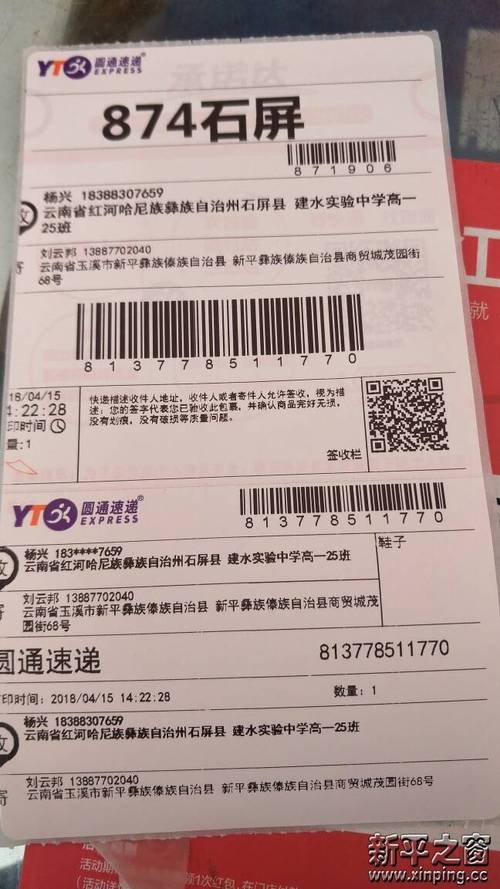
圆通面单关键信息要素
无论您使用哪种方式,确保面单上包含以下所有信息,否则可能导致派送失败:
- 条形码/二维码:包含运单号,是快递员扫描的核心。
- 运单号:由圆通系统生成,通常12位以上。
- 收件人信息:
- 姓名
- 手机号码
- 详细地址(精确到街道、门牌号)
- 寄件人信息:
- 姓名
- 手机号码
- 详细地址
- 服务类型:如“标快”、“次日达”等。
- 重量和体积(可选,但建议打印)。
- 公司Logo(可选,用于品牌展示)。
总结与建议
| 方法 | 优点 | 缺点 | 适用人群 |
|---|---|---|---|
| 官方系统打印 | 简单、准确、稳定 | 需要在官方平台操作,可能需付费费 | 个人用户、对效率要求不高的中小商家 |
| 自定义模板打印 | 灵活、可深度集成、长期成本低 | 技术门槛高、配置复杂、易出错 | 有技术团队、使用自有ERP/OMS系统的大中型企业 |
给您的最终建议:
- 首选官方渠道:如果您是个人或中小商家,直接使用圆通官方的打印系统是最高效、最稳妥的选择。
- 获取官方文档:如果您必须自定义模板,第一步就是联系您的圆通客户经理,索要官方的打印规范文档,这能为您节省大量调试时间。
- 从简单开始:如果使用Excel自制模板,先从一个最简单的版本开始,只打印收件人姓名、电话、地址和条码,确保能正常扫描和派送后,再逐步添加Logo、公司信息等美化元素。
希望这份详细的指南能帮助您顺利解决圆通面单打印的问题!
标签: 圆通速递面单打印模板下载 圆通快递面单打印模板设置 圆通电子面单打印模板教程
版权声明:除非特别标注,否则均为本站原创文章,转载时请以链接形式注明文章出处。