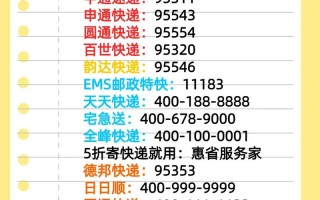
下面我将为您提供一个超详细、分步骤的顺丰电子运单打印设置指南,涵盖从准备工作到具体设置的方方面面。
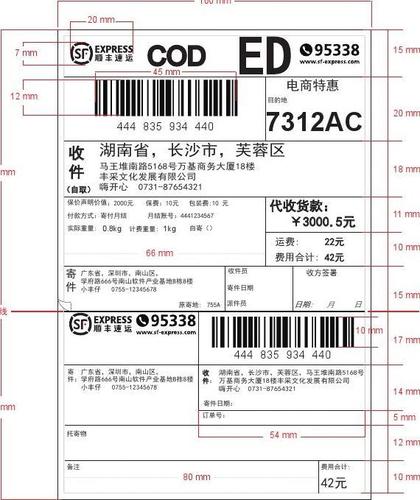
(图片来源网络,侵删)
第一部分:准备工作(前提条件)
在开始设置之前,请确保您已完成以下准备工作:
-
开通顺丰服务账户:
- 个人用户:如果您是个人寄件,可以通过“顺丰速运”官方微信小程序或APP在线下单,系统会自动生成电子运单。
- 电商/企业用户:如果您是电商卖家或企业客户,需要联系顺丰开通“顺丰速运API”服务,这是通过第三方软件打印运单的核心,顺丰会为您提供:
客户编码月结编码授权key(API Key)运单模板ID
-
选择打印方式:
- 热敏打印:最主流的方式,使用热敏纸,无需碳粉或墨水,打印速度快,清晰度高,成本相对较低。强烈推荐。
- 激光/喷墨打印:使用普通A4纸,需要配合不干胶运单纸(或称“背胶纸”),这种方式成本稍高,但灵活性大,适合打印量不大的用户。
-
准备硬件和软件:
 (图片来源网络,侵删)
- 打印机:
- 热敏打印机:推荐品牌如 得力、精臣、科诚、MUNBYN 等,确保打印机支持您需要的纸张尺寸(最常用的是 80mm宽 的热敏纸)。
- 激光/喷墨打印机:任何普通打印机即可。
- 打印驱动:确保打印机已正确连接电脑并安装好驱动程序。
- 打印软件/系统:
- 电商后台:如淘宝、拼多多、京东、Shopify等,通常已集成顺丰API,可直接在后台设置。
- ERP/WMS系统:如旺店通、聚水潭等,通过系统配置顺丰接口。
- 独立打单软件:如顺丰官方提供的“顺丰速运打单软件”或第三方快递管理软件。
- Excel表格:对于少量、不规则的寄件,可以使用顺丰提供的Excel模板导入打印(功能相对有限)。
- 打印机:
第二部分:详细打印设置步骤(以电商后台/ERP系统为例)
这是最常见的情况,设置的核心在于“模板配置”。
进入运单模板设置界面
在您的电商后台、ERP或打单软件中,找到“打印模板”、“快递打印”或类似功能的设置区域。
选择顺丰电子运单模板
在模板列表中,选择“顺丰电子运单”或“SF Express”作为模板类型。
设置打印机
- 选择打印机:从下拉菜单中选择您已连接好的打印机(精臣 G300)。
- 纸张设置:
- 热敏打印机:
- 纸张尺寸:选择 80mm x (任意长度) 或类似的选项,有些系统会要求设置“标签宽度”和“标签高度”,宽度填80mm,高度可以设置一个较大的值(如150mm),因为运单长度是动态的。
- 打印方向:通常选择 “纵向” 或 “正方向”。
- 激光/喷墨打印机:
- 纸张尺寸:选择 A4。
- 打印方向:根据您在A4纸上打印的布局选择“纵向”或“横向”。
- 热敏打印机:
配置运单内容布局(最关键的一步)
这是设置的核心,您需要将订单信息(如收件人、商品等)与运单上的固定区域对齐。
(图片来源网络,侵删)
- 进入布局设计模式:通常会有一个“布局设计”、“编辑内容”或“可视化编辑”按钮。
- 添加和拖拽字段:
- 系统会提供一系列可拖拽的字段,如:
收件人姓名、收件人电话、收件人地址、寄件人姓名、寄件人电话、订单号、商品名称等。 - 将这些字段从左侧字段库拖拽到右侧的运单预览图上对应的位置。
- 系统会提供一系列可拖拽的字段,如:
- 精确调整位置和大小:
- 拖拽定位:用鼠标拖动字段,将其移动到顺丰运单模板上指定的文字框内。
- 调整大小:拖动字段边框,调整字体大小,确保信息能完整显示在框内,不会溢出。
- 对齐方式:使用“左对齐”、“居中”、“右对齐”等工具,让信息看起来更整洁。
- 设置特殊内容:
- 条形码/二维码:运单上最重要的元素,确保已添加“一维码”或“二维码”字段,并将其放置在运单指定的条码区域,这个条码包含了运单号,是快递员扫描的关键。
- Logo:如果您是企业用户,可以上传您的公司Logo,并调整其大小和位置。
- 保价声明:如果商品需要保价,可以在模板中添加“保价金额”字段,并勾选“保价服务”选项。
预览和测试打印
- 保存模板:完成所有布局设置后,点击“保存”或“确定”。
- 预览效果:在打印前,务必使用一个测试订单进行“预览”,预览图会非常直观地显示最终打印效果。
- 实际打印:选择一个测试订单,点击“打印”。
- 检查:
- 信息完整:检查收寄件人信息、地址、电话、订单号是否都正确无误。
- 位置准确:检查文字是否都在对应的框内,没有重叠或超出边界。
- 条码清晰:检查条形码/二维码是否清晰、完整,用手机扫码枪或手机APP测试一下是否能正常扫描出运单号。
- 方向正确:检查打印出来的内容方向是否正确,没有倒置。
批量打印
测试无误后,您就可以选择多个已审核的订单,进行批量打印,效率极高。
第三部分:常见问题与解决方法
-
问题:打印出来的运单信息位置偏移,对不齐。
- 原因:打印机驱动设置与实际纸张尺寸不符,或系统内模板的标签尺寸设置错误。
- 解决:
- 检查打印机属性中的“纸张来源”和“纸张尺寸”是否与您实际使用的纸张(如80mm宽)一致。
- 回到系统模板设置,重新确认“标签宽度”和“标签高度”的数值是否正确。
- 微调模板中每个字段的X、Y坐标值(如果系统提供此功能)。
-
问题:条形码打印出来但无法扫描。
- 原因:条码格式错误、打印密度(DPI)不匹配、条码尺寸太小或被切到。
- 解决:
- 确认系统生成的条码是128码或39码,这是顺丰要求的格式。
- 在模板设置中适当放大条码的尺寸。
- 检查条码周围是否有足够的空白区域,避免被其他元素遮挡或切到。
- 调整打印机的打印浓度/深浅度。
-
问题:热敏打印出来很淡,看不清。
- 原因:打印机设置太浅,或热敏纸质量差/受潮。
- 解决:
- 在打印机驱动设置中,找到“打印质量”或“浓度”选项,调深一些。
- 更换一包质量好的热敏纸。
-
问题:A4纸打印,内容跑到下一页去了。
- 原因:模板设置的高度超过了A4纸的高度,或者页面边距设置错误。
- 解决:回到模板设置,调整“标签高度”为一个较小的值(如100mm),确保单张运单能完整打印在一页A4纸上。
顺丰电子运单打印设置的核心可以归结为:“先理清需求,再配置硬件,最后精细调整软件模板”。
- 新手建议:从热敏打印开始,这是最简单、成本最低的方式。
- 关键点:花足够的时间在“预览和测试”环节,这一步能解决90%的打印问题。
- 寻求帮助:如果在电商后台或ERP系统中设置遇到困难,优先查看该软件的帮助文档或联系其客服,如果是顺丰API对接问题,可以联系顺丰的客户经理或技术支持。
希望这份详细的指南能帮助您顺利完成顺丰电子运单的打印设置!
标签: 顺丰电子运单打印设置教程 电脑版顺丰电子运单打印方法 顺丰电子运单打印设置步骤详解
版权声明:除非特别标注,否则均为本站原创文章,转载时请以链接形式注明文章出处。