我将为您提供两种最主流、最可靠的方法来设置和打印顺丰快递单,并附上详细的步骤和注意事项。
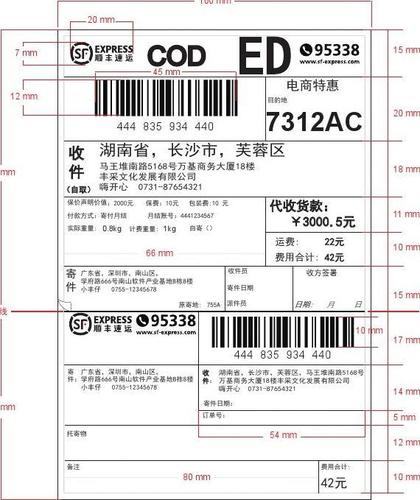
(图片来源网络,侵删)
使用顺丰官方打印系统(最推荐,最稳定)
这是顺丰官方提供的标准打印方式,数据实时同步,单据格式官方保证,出错率最低,主要分为两种情况:
情况A:如果您是顺丰的月结客户(有合同,走对公或对私结算)
月结客户通常使用顺丰的丰桥系统进行下单和打印。
-
登录系统:
- 访问顺丰丰桥官网:https://www.sf-express.com/fengqiao/
- 使用您的企业账号和密码登录。
-
进入打印界面:
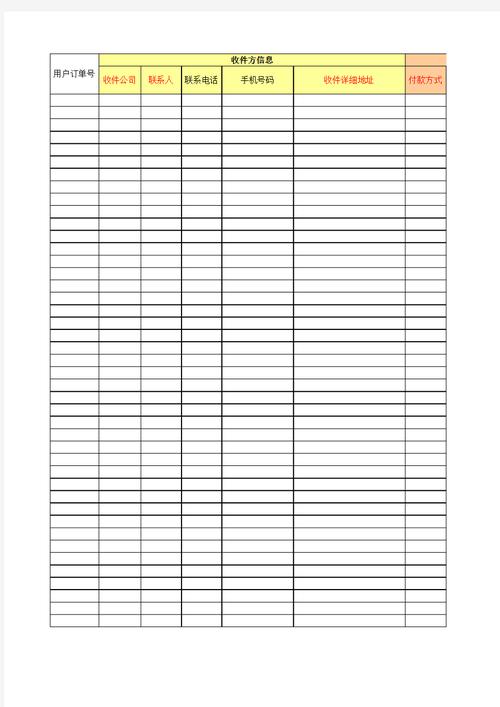 (图片来源网络,侵删)
- 登录后,在主界面找到“我要寄件”或“运单管理”等类似菜单。
- 进入“运单管理”或“批量打印”页面,您可以看到所有已创建但未打印的订单。
-
设置打印机:
- 在打印页面,通常会有一个“打印设置”或“打印机设置”的选项。
- 在下拉菜单中选择您已经连接好的打印机(通常是热敏标签打印机或激光/喷墨打印机)。
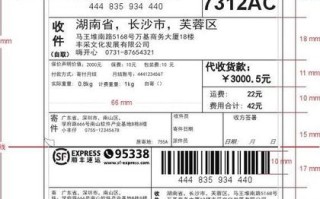
- 重要:选择对应的纸张尺寸,如 4x6英寸 或 100x150mm,这是快递单的标准尺寸。
-
选择模板并打印:
- 系统通常会默认提供标准模板,如果您有特殊需求(如需要打印Logo、自定义字段等),可以在“打印模板设置”中进行配置。
- 勾选需要打印的运单,点击“打印”按钮。
- 系统会自动将运单数据发送到您选择的打印机进行打印。
情况B:如果您是散客或电商(非月结客户)
散客通常通过顺丰速运的官方小程序、App或网站下单。
-
下单并获取电子运单:
- 通过顺丰官方渠道(微信小程序、支付宝小程序、顺丰App或官网)填写寄件信息并完成支付。
- 下单成功后,系统会生成一个电子运单号。
-
进入打印界面:
- 在下单成功的页面,通常会有一个“打印运单”或“查看详情”的按钮。
- 点击进入后,会显示一个标准的快递单预览图。
-
设置打印机:
- 在打印预览界面,点击浏览器的“打印”按钮(快捷键
Ctrl+P)。 - 在弹出的打印设置窗口中:
- 目标打印机:选择您的打印机。
- 纸张大小:务必选择 4x6英寸 或 100x150mm。
- 缩放:选择“实际大小”或“100%缩放”,避免打印内容超出或缩小。
- 在打印预览界面,点击浏览器的“打印”按钮(快捷键
-
打印:
确认设置无误后,点击“打印”即可。
使用第三方ERP/WMS/电商软件(适合批量操作)
对于电商卖家或发货量大的企业,通常会将订单管理系统与顺丰系统对接,实现自动打印。
-
软件对接:
- 您的ERP(如旺店通、聚水潭等)、WMS(仓库管理系统)或电商平台(如淘宝、京东、Shopify)需要已对接顺丰的API接口。
- 在软件后台设置中,找到“快递打印”或“物流接口”相关选项。
-
配置顺丰面单模板:
- 在软件的打印模板设置里,选择“顺丰快递”作为快递公司。
- 软件会提供一个模板编辑器,您可以像调整Excel一样,拖动文本框(收件人、电话、地址、商品名等)的位置、大小和字体。
- 关键参数:
- 打印方向:通常是纵向。
- 纸张尺寸:设置为 4x6英寸 或 100x150mm。
- 边距:通常设置为“无”或0,以确保内容能完整打印在标签纸上。
-
批量打印:
- 在订单管理界面,勾选所有需要发货的订单。
- 点击“批量打印快递单”或类似按钮。
- 软件会自动调用顺丰API获取电子面单数据,并根据您预设的模板,将所有运单发送到打印机上连续打印。
快递单打印核心要素总结
无论使用哪种方法,以下几点都是成功打印的关键:
| 要素 | 说明 | 注意事项 |
|---|---|---|
| 打印机 | 热敏标签打印机 是最佳选择,它无需碳带,打印速度快,成本极低,且打印效果清晰,不易褪色。 | 如果没有热敏打印机,使用普通激光/喷墨打印机也可以,但需要购买不干胶标签纸。 |
| 纸张尺寸 | 4x6英寸 (100x150mm) 是国内快递单最通用的尺寸,购买标签纸时请务必确认尺寸。 | 错误的尺寸会导致打印内容错位或无法完整显示。 |
| 打印方向 | 纵向。 | 在打印设置中选择“纵向”或“ portrait”。 |
| 缩放比例 | 100% 或 实际大小。 | 避免使用“适合页面”等缩放选项,这会破坏标签的布局。 |
| 数据准确性 | 确保收件人姓名、电话、地址、寄件人信息准确无误。 | 地址越详细(如区、街道、门牌号),快递员越容易找到,派送效率越高。 |
常见问题排查
-
问题1:打印出来内容不全或偏移。
- 原因:纸张尺寸设置错误;打印缩放比例不正确;打印机驱动未正确安装。
- 解决:检查并修正打印设置中的纸张尺寸和缩放选项。
-
问题2:打印出来是空白纸。
- 原因:打印机墨粉/墨水用完(激光/喷墨);热敏打印机无热敏纸或加热头脏了;打印任务未正确发送到打印机。
- 解决:更换耗材/纸张;清洁加热头;检查打印任务队列。
-
问题3:打印内容模糊。
- 原因:使用了质量差的热敏纸;打印机分辨率设置过低。
- 解决:更换高质量的热敏标签纸;在打印机属性中提高打印质量。
希望这份详细的指南能帮助您顺利设置顺丰快递单的打印模板!如果您是初次使用,强烈建议从方法一开始,熟悉流程后再考虑是否需要更高效的方法二。
标签: 顺丰快递单打印方法 快递单模板打印步骤 顺丰电子单打印教程
版权声明:除非特别标注,否则均为本站原创文章,转载时请以链接形式注明文章出处。