第一步:准备工作 (开机与装纸)
在开始打印之前,请确保您的打印机已经正确设置好。
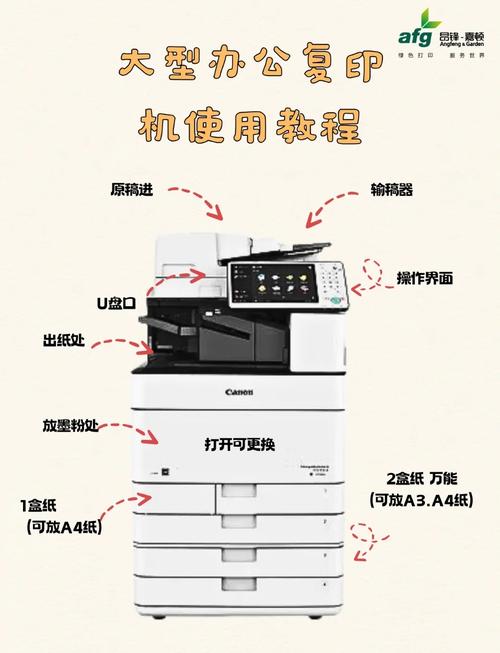
(图片来源网络,侵删)
开机
- 找到打印机侧面的 电源键,通常是一个小圆点或方形的按钮。
- 长按 电源键约2-3秒,直到听到“滴”的一声,并且指示灯亮起(通常是蓝色或白色),表示打印机已成功开机。
装热敏纸 (非常重要!)
圆通便携式打印机使用的是热敏纸,不需要墨水或色带,通过加热头来显色,装纸是新手最容易出错的一步。
详细步骤:
- 找到纸仓: 打印机的后盖或上盖就是纸仓,通常有明显的开盖标志(一个箭头或一个锁的图标)。
- 打开纸仓: 按照指示方向推开或掀开纸仓盖。
- 放入热敏纸:
- 确认纸张方向: 热敏纸有正面和背面,正面是光滑、有涂层的一面,需要朝向打印头(内部),背面是粗糙、无涂层的一面,朝向外面,您可以简单用指甲在纸的边缘划一下,会留下黑色划痕的一面就是正面。
- 放入纸张: 将卷纸的有芯(纸筒) 的一端,对准打印机内部的卡槽或定位轴,将纸的末端从打印机出纸口(通常是中间或下方)穿出。
- 盖紧纸仓: 盖上纸仓盖,确保听到“咔哒”一声,表示已经锁紧,盖紧纸仓可以帮助纸张更好地对齐和传输。
装纸示意图:
第二步:连接打印 (核心操作)
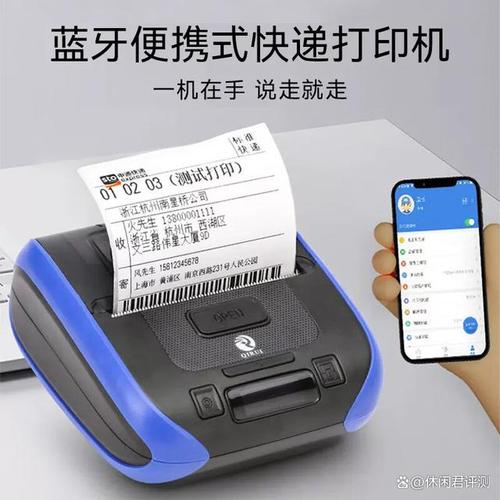
准备工作就绪后,就可以连接手机或电脑进行打印了,这里以最常见的手机蓝牙连接为例。
(图片来源网络,侵删)
下载并打开打印App
- 圆通打印机通常需要配合其官方App或一些通用的打印工具使用(如“快递助手”、“菜鸟裹裹”等,具体看您的打印机用途)。
- 请在手机的应用商店(App Store 或 华为应用市场等)搜索并下载对应的App。
蓝牙配对连接
- 确保蓝牙开启: 进入您手机的 “设置” -> “蓝牙”,并打开蓝牙功能。
- 进入App连接界面: 打开您下载的打印App,在打印或设置界面找到 “蓝牙连接”、“设备管理” 或类似的选项。
- 让打印机进入配对模式:
- 如果打印机是刚开机或未连接任何设备的状态,它会自动进入配对模式(指示灯会快速闪烁,例如蓝灯闪烁)。
- 如果已经连接过其他设备,您可能需要长按电源键或App内的“重置连接”按钮,让打印机重新进入配对模式。
- 在手机App中搜索设备: 在App的蓝牙设备列表中,您会看到打印机的名称(
YTO-XXXX或BT Printer)。 - 点击连接: 点击该设备名称,手机会尝试配对,通常几秒钟后,会提示“连接成功”,打印机的指示灯会变为常亮(不再闪烁)。
连接成功后,您就可以在App内选择需要打印的内容(如面单、标签、小票等),点击“打印”按钮,打印机就会开始工作了!
第三步:日常维护与常见问题解决
正确的维护可以延长打印机的使用寿命。
清洁打印头
打印头是打印机的核心部件,如果上面有灰尘或纸屑,会导致打印不清晰。
- 方法: 关闭打印机电源,用干燥、柔软的无纺布或棉签轻轻擦拭打印头的黑色区域(发热条)。切勿使用酒精等液体清洁剂,也不要用硬物去刮,以免损坏。
常见问题与解决方法
| 问题现象 | 可能原因 | 解决方法 |
|---|---|---|
| 无法开机,无反应 | 电量耗尽。 电源键故障。 |
连接充电线(通常是Type-C或Micro-USB接口)充电至少30分钟再尝试。 尝试长按电源键更长时间(5秒以上)。 |
| 连接不上手机App | 蓝牙未开启或未在配对模式。 距离太远或中间有障碍物。 手机与打印机未成功配对。 |
确保手机蓝牙开启,且打印机指示灯快速闪烁(配对模式)。 将手机和打印机靠近(建议1米内),移除中间障碍物。 在手机蓝牙设置中“忽略此设备”,然后按照第二步重新配对连接。 |
| 打印出来是空白 | 热敏纸装反了!(最常见) 热敏纸受潮失效。 打印头脏污或损坏。 |
按照第一步,取出热敏纸,将光滑的正面朝内重新装入。 换一卷新的、干燥的热敏纸测试。 关机后,用干布清洁打印头。 |
| 偏斜/错位 | 纸仓盖未盖紧。 纸卷没有安装好,左右晃动。 |
确保纸仓盖已完全盖紧并锁好。 关机后重新装纸,确保纸卷安装稳固,没有左右偏移。 |
| 打印出黑条或竖线 | 打印头上有脏物或损坏。 | 关机后,用干燥的棉签或无纺布轻轻擦拭打印头,如果擦拭后仍有问题,可能是打印头损坏。 |
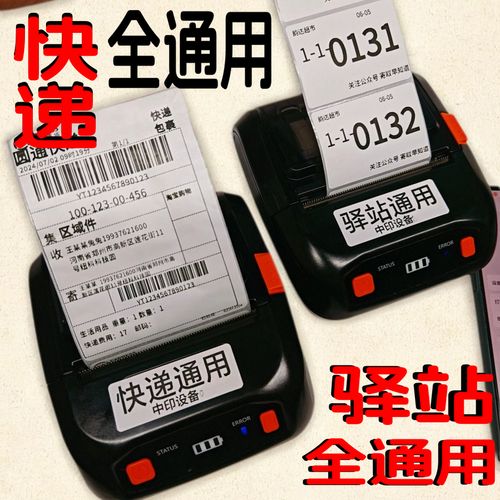
圆通便携式打印机的核心流程可以概括为:
(图片来源网络,侵删)
装对纸 → 开机 → 手机开蓝牙 → App里找设备连接 → 在App里点打印
希望这份详细的指南能帮助您顺利使用您的打印机!如果在操作中遇到任何其他问题,可以随时提问。
标签: 圆通便携打印机使用步骤 圆通便携打印机新手教程 圆通便携打印机操作指南
版权声明:除非特别标注,否则均为本站原创文章,转载时请以链接形式注明文章出处。